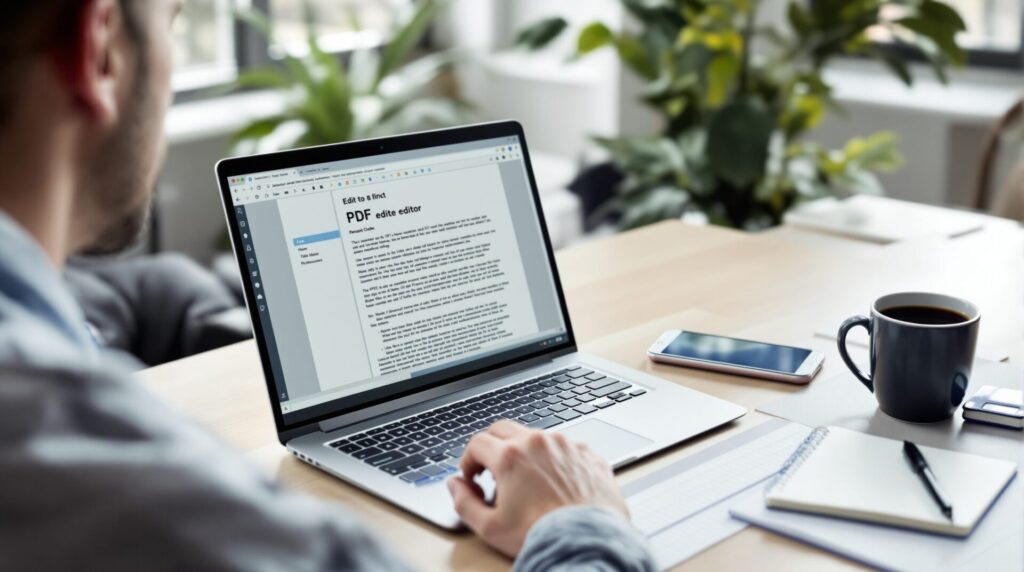
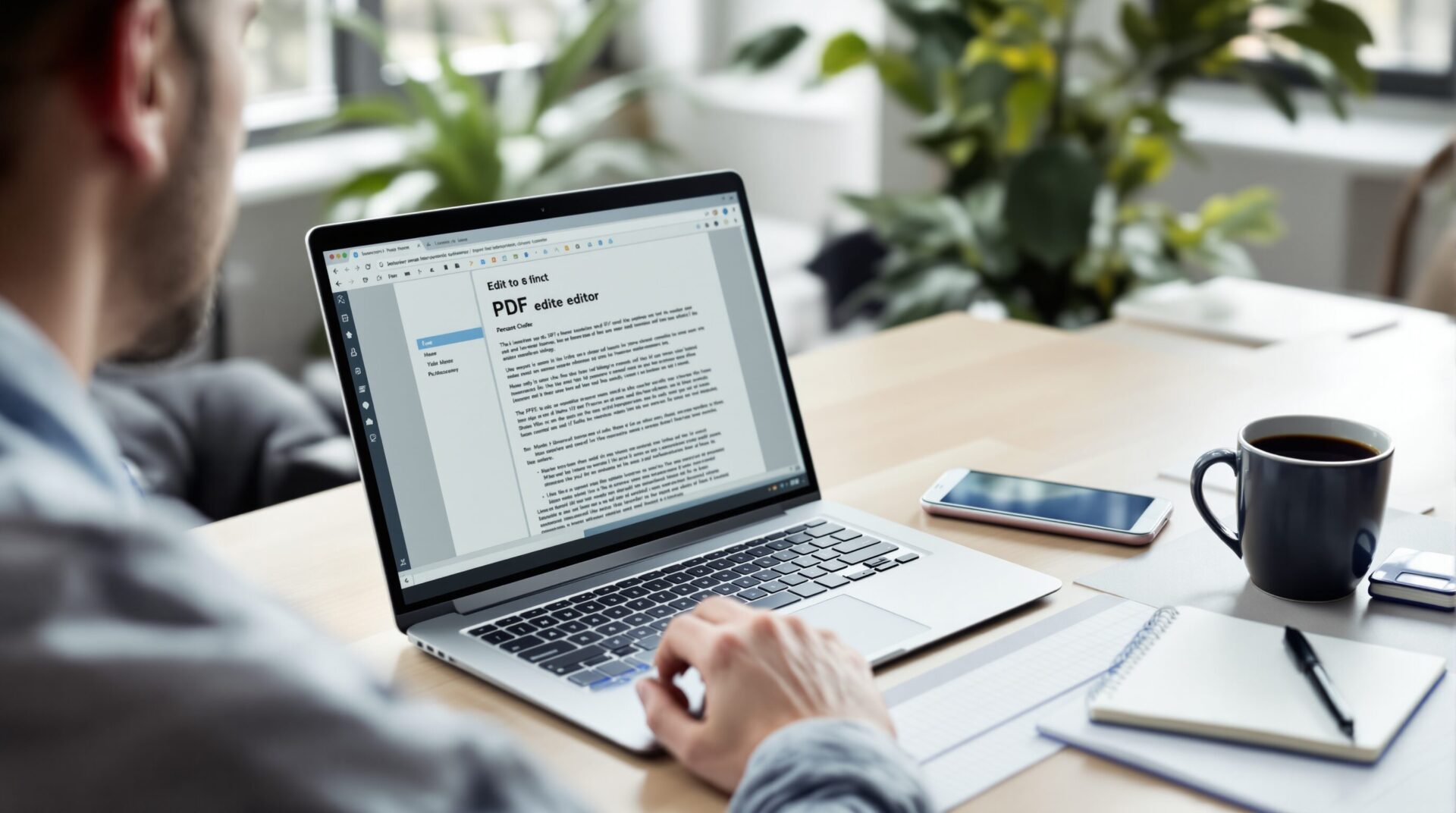
La boîte mail se transforme parfois en désordre numérique quand un PDF arrive mal formaté. Le document à signer bloque la journée et le télétravail devient une excuse fragile. Vous ne voulez pas installer un logiciel lourd ni apprendre un nouveau jargon. On veut agir vite et sortir du piège des conversions hasardeuses. Une solution dans le navigateur change la donne sans forcer la technique.
Le guide rapide pour modifier un PDF en ligne sans installation ni inscription
Le processus commence généralement par un simple téléversement. Vous suivez ensuite une interface claire et vous procédez aux corrections. Suivez ce lien et découvrez comment modifier un pdf gratuitement en ligne.
Le pas à pas pour téléverser et modifier un PDF en quelques clics depuis le navigateur
Ce site permet de téléverser modifier et reprendre le document en ligne sans compte et souvent sans watermark. Une action s’effectue en trois étapes simples et rapides. La première étape : cliquer sur le bouton Téléverser et modifier puis glisser déposer le fichier depuis votre bureau. Vous sélectionnez ensuite l’outil texte annotation ou signature et vous faites l’édition sur la page. Le glisser déposer fonctionne bien.
La méthode pour ajouter du texte, annotations et signatures sans compétence technique.
Ce tutoriel montre comment ajouter un champ texte repositionnable et comment signer en quelques traits. Une zone texte crée du contenu en quelques secondes et sans frustration. Une signature électronique tient bien.
La présentation des outils indispensables pour éditer un PDF gratuitement en ligne
Le choix de l’éditeur dépend surtout de l’interface visible et des boutons proposés. Vous vérifiez les outils texte surlignage commentaire et remplissage de formulaire avant de téléverser.
Le résumé des fonctionnalités essentielles pour écrire sur un PDF et remplir un formulaire.
Ce passage liste rapidement les fonctions que vous cherchez pour finir le travail sans surprise.
- le bouton Texte pour ajouter ou corriger des mots ;
- la gomme pour effacer des annotations inutiles ;
- le surlignage pour attirer l’attention rapidement ;
- la signature intégrée pour signer sans imprimer ;
- le téléchargement direct pour récupérer le PDF final.
Les options avancées accessibles gratuitement pour gérer pages, fusion et compression.
Le mode pages permet d‘ajouter, supprimer et réorganiser les pages sans effort. Vous fusionnez plusieurs PDFs ou vous compressez les fichiers pour faciliter l’envoi par mail. Le remplissage devient très simple.
Le comparatif clair entre version gratuite et version payante pour éviter les surprises
Le tableau suivant montre ce que propose souvent la version gratuite et ce que garde la version payante.
Le tableau des limites courantes à vérifier avant d’utiliser un éditeur gratuit.
| Fonction | Version gratuite | Version payante |
|---|---|---|
| Ajout de texte et annotations | Disponible | Disponible sans limites |
| OCR et conversion Word | Souvent limité | Illimité ou haute qualité |
| Watermark | Parfois présent | Absent |
| Quotas journaliers | Quota restreint | Quota élevé ou illimité |
La sécurité et la confidentialité expliquées pour rassurer l’utilisateur pressé
Le point clé reste la confidentialité du fichier pendant le transfert et le stockage temporaire. Vous vérifiez la présence de chiffrement TLS et la politique de suppression automatique avant d’envoyer un document sensible.
Le détail des garanties techniques à chercher pour protéger les fichiers sensibles
Le protocole TLS chiffre les connexions et le stockage chiffré limite l’accès externe. Une politique claire indique la durée de conservation et les logs d’accès du personnel. Le TLS chiffre les paquets. La suppression automatique rassure rapidement.
La procédure recommandée pour éditer un PDF confidentiel sans conservation prolongée.
Le mode invité évite la création d’un compte et vous téléchargez immédiatement la version finale. Vous supprimez ensuite la session et vous videz l’historique du navigateur si nécessaire.
La compatibilité mobile et navigateurs pour modifier un PDF depuis smartphone
Le fonctionnement varie selon le navigateur et la puissance de l’appareil. Vous testez Chrome Safari ou Firefox et vous passez en mode bureau si l’éditeur mobile restreint l’interface.
Le guide rapide pour modifier un PDF sur Android ou iPhone sans application installée
Ce guide tactile conseille de garder le fichier en dessous de la limite de taille et d’éviter les timeouts sur réseau lent.
| Navigateur / OS | Fonctionne | Remarques pratiques |
|---|---|---|
| Chrome Desktop | Oui | Meilleure compatibilité avec éditeurs lourds |
| Safari iOS | Oui | Préférer mode bureau pour outils complexes |
| Android Browser | Généralement | Tester taille de fichier pour éviter timeout |
Les réponses rapides aux questions fréquentes pour agir sans hésitation
Le dépannage commence par vérifier si le PDF est scanné ou protégé par mot de passe. Vous tentez l’OCR si le document est une image et vous demandez le mot de passe si la protection est légitime.
Le dépannage pour un PDF non modifiable ou protégé par mot de passe
Ce que personne ne vous dit : la détention du document impose toujours la demande d’autorisation avant toute tentative de déverrouillage. Une alternative consiste à créer une copie et à utiliser des outils reconnus si la situation le permet.
La liste de contrôle finale pour télécharger le PDF modifié et supprimer les traces
Le petit rituel avant téléchargement évite les erreurs embarrassantes.
- la vérification du nom fichier et du contenu final ;
- le contrôle de l’absence de watermark sur chaque page ;
- la sauvegarde locale sur un dossier chiffré si possible ;
- la suppression de la session en ligne après téléchargement.
La prochaine action vous appartient et elle peut être immédiate. Vous testez une plateforme légère pour constater la vitesse et la simplicité. On vous laisse avec une question : quelle tâche voulez vous achever maintenant ?